※本記事には広告・アフィリエイトリンクが含まれています。
「WordPressでブログを始めてみたい」
そう思って調べ始めたものの、
- WordPressってそもそも何?
- レンタルサーバーは必要?
- ドメインって何?
- エックスサーバーは初心者でも使える?
- 結局、いくらかかるの?
- 契約したあとに何をすればいい?
と、聞き慣れない言葉が次々に出てきて戸惑っていないでしょうか。
私自身、このサイトを立ち上げるまでは、サーバーやドメインについて詳しかったわけではありません。
ブログを書きたいだけなのに、その前に覚えることが多く、
「記事を書くところまでたどり着くのが難しそう」
と感じやすいのが、WordPressを始めるときの最初の壁です。
そこで私が実際にこのサイトを作るために選んだのが、エックスサーバー(XServer)でした。
契約した内容は、
スタンダードプラン・12か月契約・WordPressクイックスタート
です。
現在このサイトでは、SWELL(スウェル)というWordPress用の有料テーマも使用しています。
「テーマ」とは、ブログの見た目や記事ページの形、使える機能などを整えるためのひな型のようなものです。
無料で使えるテーマもありますが、SWELLはお金を払って購入して使うタイプなので「有料テーマ」と呼ばれます。
ただし、WordPressを始めるためにSWELLが必要というわけではありません。
無料テーマでもブログは作れます。
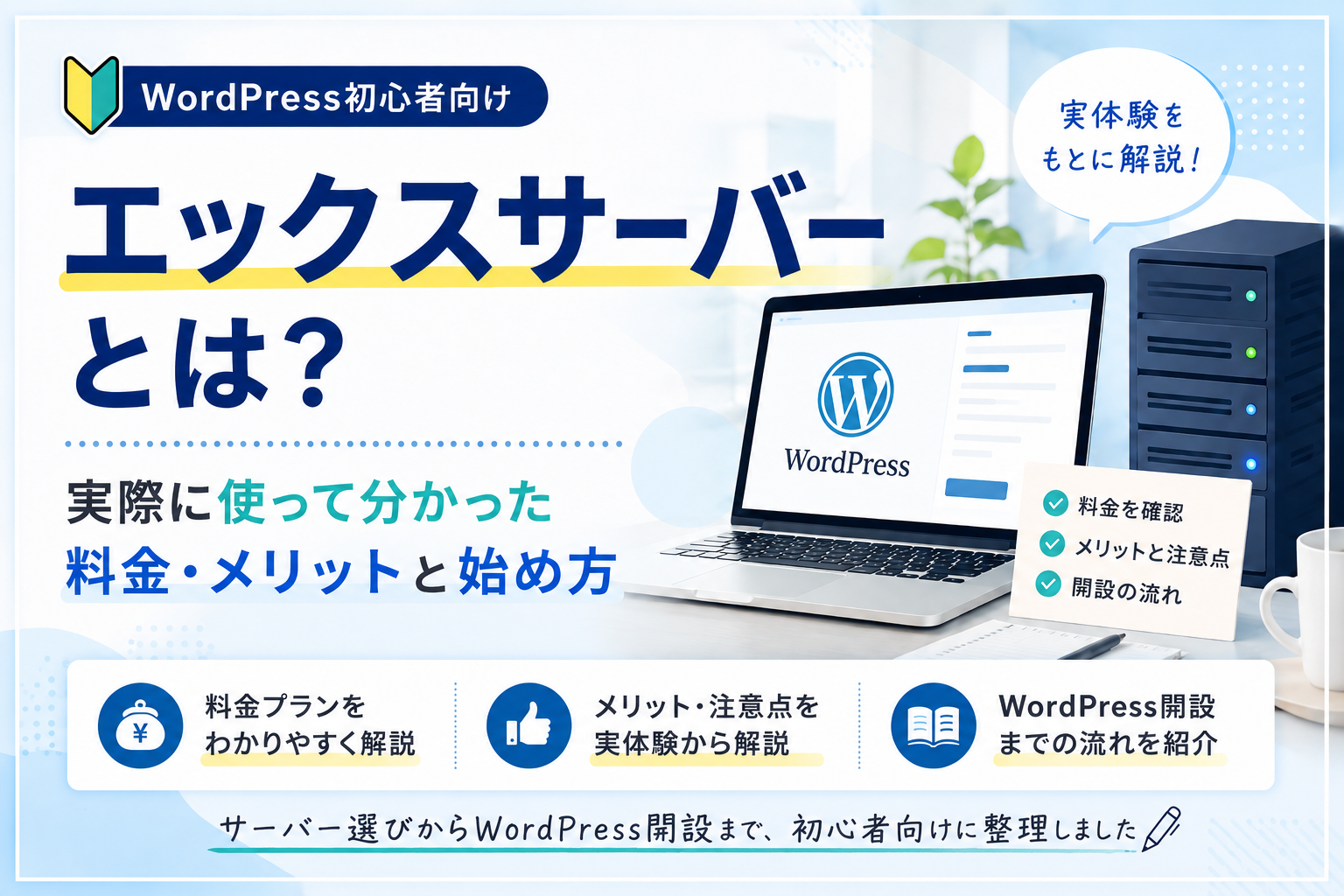
この記事では、実際にサイトを開設した経験をもとに、
- WordPressとは何か
- なぜ最初は難しく感じるのか
- エックスサーバーとは何か
- 料金はどのくらいかかるのか
- 利用して感じたメリット
- 契約前に知っておきたい注意点
- WordPressを開設するまでの流れ
を、初めてブログを作る人にも分かるように解説します。
WordPressの開設だけでなく、その後の管理やサポートまで重視したい方は、XServer for WordPressと通常のエックスサーバーの違いも比較しています。
そもそもWordPressとは?
WordPressとは、ブログやWebサイトを作成・管理するための仕組みです。
プログラミングのコードを一から書かなくても、
- 記事を書く
- 写真や画像を載せる
- ページを作る
- デザインを変更する
- サイトを管理する
といったことができます。
ただし、WordPressだけを用意しても、インターネット上にブログを公開できるわけではありません。
初めての人は、
WordPress=家
レンタルサーバー=家を建てる土地
ドメイン=家の住所
と考えるとイメージしやすいです。
「レンタルサーバー」とは、ブログの文章や画像などのデータを保存し、インターネット上から見られるようにする場所です。
「ドメイン」とは、
example.comのような、そのWebサイト専用の住所です。
WordPressで自分のブログを公開するには、この3つを組み合わせて使います。
今回紹介するエックスサーバーは、その中のレンタルサーバーを提供しているサービスです。
WordPressを始める前に難しく感じるのはなぜ?
WordPressそのものが極端に難しいというより、最初につまずきやすい原因は、
ブログを書き始める前に、複数のことを一度に決めなければならないこと
にあります。
サーバーを選ぶ
↓
契約期間を選ぶ
↓
ドメインを取得する
↓
WordPressを使える状態にする
↓
安全に通信するための設定をする
↓
ブログのデザインを決める
すでにブログを運営している人にとっては当たり前でも、初めて見る人からすると、
「何を選べばいいのか分からない」
となっても不思議ではありません。
さらにサーバーを比較しようとすると、処理性能やデータの保存方法などを表す専門用語まで次々に出てきます。
本来やりたいのはブログを書くことなのに、その前段階で多くの判断を求められる。
これが、WordPressの開設を実際以上に難しく感じさせる大きな原因だと思います。
そこで私が選んだのがエックスサーバー
私がこのサイトを作るために利用したのが、エックスサーバーです。
エックスサーバーは、WordPressブログやWebサイトをインターネット上に公開するためのレンタルサーバーです。
数ある機能の中でも、初めてWordPressを開設するときに便利だと感じたのが、
WordPressクイックスタート
でした。
WordPressクイックスタートとは、WordPressブログを始めるために必要な設定の多くを、申し込みと一緒に進められる仕組みです。
通常は個別に行う、
- レンタルサーバーの契約
- 独自ドメインの取得・設定
- WordPressの準備
- SSLの設定
などをまとめて進められます。
ここで出てくる「SSL」とは、サイトと読者の間でやり取りする情報を、第三者から読み取られにくくするための仕組みです。
SSLが設定されたサイトでは、URLが基本的に
https://から始まります。
難しい仕組みまで覚える必要はありません。
初心者の段階では、
「サイトを安全に利用するために必要な設定の一つ」
と理解しておけば十分です。
WordPressクイックスタートを使えば、こうした初期設定を自分ですべて一から行う必要がありません。
私自身、サーバーの専門知識がほとんどない状態から始めたため、この仕組みはかなり助かりました。
エックスサーバーの料金はいくら?
エックスサーバーには、
- スタンダード
- プレミアム
- ビジネス
の3つのプランがあります。
個人で一般的なブログを始める場合は、まずスタンダードプランから検討すれば十分でしょう。
私もスタンダードプランを利用しています。
料金は契約期間によって変わります。
※スマートフォンでは表を横にスクロールして確認してください。
| 契約期間 | 通常月額 | キャンペーン適用後 |
|---|---|---|
| 3か月 | 1,320円 | 割引対象外 |
| 6か月 | 1,210円 | 割引対象外 |
| 12か月 | 1,100円 | 990円 |
| 24か月 | 1,045円 | 836円 |
| 36か月 | 990円 | 693円 |
※すべて税込。2026年8月25日時点。現在のキャンペーンは2026年9月7日17時までで、期間中に新規申し込みした場合の初回利用料金が対象です。キャンペーン内容は変更・終了する可能性があるため、申し込み前には必ず公式サイトで最新情報を確認してください。
基本的には、契約期間が長くなるほど1か月あたりの料金は安くなります。
ただし、
「月額が安いから長期契約にしたほうが得」
と単純に考える必要はありません。
長期契約ほど1か月あたりは安くなりますが、その分、利用する期間も長くなります。
初めてブログを始める場合は、
「自分がどのくらい続ける予定なのか」
まで考えて選ぶことが大切です。
私は料金と契約期間のバランスを考え、12か月契約を選びました。
料金やキャンペーン内容は時期によって変わることがあります。
申し込みを検討する場合は、現在の料金を公式サイトで確認しておくと安心です。
↓公式サイトはこちらから↓
レンタルサーバー エックスサーバー
12か月契約を選んだ理由の一つが独自ドメイン
私が12か月契約を選んだ理由の一つに、独自ドメインの無料特典があります。
独自ドメインとは、
example.comのような、自分のサイト専用のWebアドレスです。
スタンダードプランを新規契約する場合、12か月以上の契約と自動更新設定などの条件を満たすと、対象となる独自ドメインを1つ無料で利用できます。24か月以上では2つが対象になります。
「自動更新設定」とは、契約期間が終わる前に、次の利用期間の料金を自動で支払い、契約を継続するための設定です。
通常、ドメインには取得時や更新時に料金がかかることがあります。
そのため、ブログを長く続ける予定であれば、ドメイン代がかからないことはメリットの一つです。
無料特典の対象ドメインや適用条件は変更される可能性があるため、申し込み時には必ず最新情報を確認してください。
実際に使って感じたエックスサーバーのメリット
ここからは、私が実際にサイトを開設して感じたことと、エックスサーバーが提供している機能を分けながら紹介します。
1.WordPress開設までの工程を減らせる
私が最も大きなメリットだと感じたのは、やはりWordPressクイックスタートです。
通常なら、
- ドメインを取得する
- サーバーとつなげる
- WordPressを準備する
- SSLを設定する
といった作業をそれぞれ行います。
WordPressクイックスタートを利用すれば、こうした初期設定を申し込み時にまとめて進められます。
私の場合も、サーバーについて詳しく勉強してから開設したわけではありません。
それでもWordPressを使える状態まで進められました。
初めてブログを作る場合、
最初からすべてを理解することより、まず記事を書ける状態まで進める
という意味で便利な仕組みだと感じています。
2.個人ブログならスタンダードから始めやすい
初めてサーバーを選ぶと、
「一番高いプランを選んだほうが安心なのでは?」
と思うかもしれません。
しかし、個人で一般的なブログを始める段階なら、まずスタンダードプランを検討すれば十分でしょう。
私もこのサイトをスタンダードプランで運営しています。
最初から必要以上に高いプランを選ぶより、実際にブログを運営して必要性が出てきた段階で上位プランを検討する方法もあります。
3.自動バックアップ機能がある
エックスサーバーには自動バックアップ機能があります。
バックアップとは、ブログのデータを別に保存しておくことです。
たとえば、
- 間違えて設定を変更してしまった
- 必要なデータを消してしまった
といったときに、以前保存されたデータが役立つ場合があります。
パソコンやスマートフォンで写真の予備を保存しておくのと近いイメージです。
操作に慣れていない時期には、安心材料の一つになります。
ただし、自動バックアップがあるからといって、何も対策をしなくていいわけではありません。
特に大切なデータは、自分でも保存しておくほうが安全です。
4.困ったときの問い合わせ先がある
サーバーを使っていると、分からないことが出てくる場合があります。
エックスサーバーには、メール・電話・チャットなどのサポート窓口が用意されています。
ただし、
WordPressについて分からないことなら何でも解決してもらえる
という意味ではありません。
たとえば、ブログのデザイン変更や、外部サービスの使い方などはサポートの対象外になる場合があります。
それでも、契約やサーバーについて困ったときに問い合わせ先があるのは、初めて利用する人には安心材料の一つです。
エックスサーバーを契約する前に知っておきたい注意点
使いやすいと感じた一方で、契約前に確認しておいたほうがいい点もあります。
良い部分だけを見て決めるのではなく、条件や注意点も理解しておきましょう。
注意点1.WordPressクイックスタートでは無料お試しを利用できない
特に注意したいのがここです。
WordPressクイックスタートを利用すると、通常申し込みで利用できる無料お試し期間の対象外になります。
つまり、
クイックスタートは無料で試してから契約する方法ではありません。
「まずは無料でサーバーを使ってみたい」
という人は、通常申し込みを検討したほうがいいでしょう。
反対に、
- WordPressブログを作ることはすでに決めている
- 初期設定をできるだけ簡単にしたい
という人には、クイックスタートのほうが分かりやすいと思います。
注意点2.長期契約は月額だけで判断しない
36か月などの長期契約を選べば、1か月あたりの料金は安くなります。
しかし、その分長く契約することになります。
そのため、
月額料金だけではなく、契約期間全体でいくら支払うのか
も確認しておくことが大切です。
初めてブログを始める場合は、
「本当に数年間続ける予定なのか」
まで考えてから長期契約を選びましょう。
注意点3.キャンペーン料金だけで判断しない
エックスサーバーでは、時期によって割引キャンペーンが行われることがあります。
割引自体はメリットですが、
キャンペーン中の料金と通常料金は分けて確認する
ことをおすすめします。
現在の割引価格だけを見て契約すると、更新時に思っていたより高いと感じる可能性があります。
料金を見るときは、
「今いくらなのか」
だけでなく、
「通常はいくらなのか」
まで確認しておきましょう。
注意点4.ドメイン名は慎重に決める
WordPressクイックスタートでは、申し込みの途中で独自ドメインを決めます。
ブログタイトルはあとから変更できますが、ドメインはブログタイトルのように気軽に変更するものではありません。
そのため、
「とりあえず適当な名前でいい」
と決めるのは避けたほうがいいでしょう。
将来的にいろいろな内容を書く可能性があるなら、特定のジャンルだけに限定しすぎない名前を考える方法もあります。
そして、申し込みを確定する前には、スペルミスがないか必ず確認してください。
実体験|エックスサーバーでWordPressを開設した流れ
ここからは、私がこのサイトを開設したときの内容をもとに、申し込みの流れを紹介します。
私が利用したのは、
- エックスサーバー
- スタンダードプラン
- 12か月契約
- WordPressクイックスタート
です。
申し込み画面の細かな表示は変更されることがありますが、大まかな流れは次のとおりです。
STEP1.エックスサーバーの申し込み画面へ進む
まず、エックスサーバーの申し込み画面から新規申し込みへ進みます。
WordPressをすぐに開設したい場合は、WordPressクイックスタートを選択します。
私は最初からWordPressサイトを作る目的だったため、クイックスタートを利用しました。
STEP2.プランと契約期間を選ぶ
次に、サーバープランと契約期間を選びます。
私が選んだのは、
スタンダードプラン・12か月契約
です。
個人ブログを始める段階では、最初から一番高いプランを選ぶ必要はないでしょう。
料金と自分の利用目的を見ながら決めます。
STEP3.独自ドメインを決める
続いて、ブログで使用する独自ドメインを決めます。
ドメインは、
example.comのようなWebサイトの住所です。
後から気軽に変えるものではないため、ここは慎重に決めたほうがいい部分です。
特に申し込み確定前には、
文字の入力間違いがないか
を必ず確認してください。
STEP4.WordPressの情報を設定する
次に、
- ブログ名
- WordPressのユーザー名
- パスワード
- メールアドレス
などを設定します。
ブログ名は、あとから変更できます。
そのため、ブログ名が100%完成していなくても、それだけを理由に申し込みを止める必要はありません。
一方、ユーザー名やパスワードは、WordPressの管理画面へ入るために使います。
他人に推測されにくいものを設定し、安全な場所に保管しておきましょう。
STEP5.WordPressテーマを選ぶ
WordPressでは、テーマを使ってブログの見た目や使いやすさを整えます。
テーマは、簡単に言えば、
ブログのデザインや基本機能をまとめたひな型
です。
無料で使えるものと、有料で購入するものがあります。
このサイトでは、SWELLという有料テーマを使用しています。
SWELLを使うと、専門的なコードを書かなくても、記事の見た目を整えたり、ボタンや囲み枠などを使ったりしやすくなります。
ただし、
WordPressを始めるために有料テーマが必要なわけではありません。
無料テーマでもブログを始められます。
最初からサーバー代に加えて有料テーマ代まで払う必要があるかは、自分の予算に合わせて決めれば大丈夫です。
STEP6.アカウント情報と支払い情報を入力する
氏名、住所、メールアドレスなどの情報を入力し、支払い方法を設定します。
入力が終わったら、
- 契約プラン
- 契約期間
- ドメイン
- WordPress情報
- 支払い金額
を確認します。
特に、
ドメイン名と契約期間
は、申し込み確定前にもう一度確認しておくことをおすすめします。
STEP7.認証して申し込みを完了する
必要な認証を行い、申し込みを完了します。
その後、登録したメールアドレスにエックスサーバーから案内が届きます。
このメールには、今後利用するための重要な情報が含まれているため、削除せずに保管しておきましょう。
WordPressの管理画面へログインできれば、ブログを作り始められる状態です。
ここまで進めば、
「サーバーを契約してWordPressを使えるようにする」
という最初の大きな工程は完了です。
WordPressを開設したあとは、実際に記事を書いていく段階です。タイトルや構成、本文作成などをAIで効率化したい方は、
Value AI Writerの料金・機能・使い方も参考にしてください。
実際に開設して分かったこと
私が実際にWordPressを開設して感じたのは、
「最初から全部を理解していなくても始められる」
ということです。
始める前は、サーバー、ドメイン、SSL、WordPress、テーマ、プラグインなど、知らない言葉が次々に出てきます。
「プラグイン」とは、WordPressにあとから機能を追加するためのものです。
たとえば、問い合わせフォームを追加したり、セキュリティ対策を強化したりするときに使われます。
ただし、これらを最初から全部覚える必要はありません。
このサイトも、WordPressを開設したあとに、
- 基本設定
- テーマ設定
- 必要な機能の追加
- 記事作成
- サイトデザイン
- アクセス解析
などを一つずつ整えていきました。
アクセス解析とは、「何人くらいサイトを見たのか」「どの記事が読まれているのか」などを確認することです。
ブログは、開設した瞬間に完成するものではありません。
実際に使いながら、必要になったものを一つずつ覚えていけば大丈夫です。
だからこそ、初めてサーバーを選ぶときは、
「どれだけ高性能なのか」
だけではなく、
「自分でもブログを書き始めるところまで進められそうか」
という視点も大切だと感じています。
エックスサーバーが向いている人
ここまでの内容を踏まえると、エックスサーバーは次のような人には検討しやすいサービスです。
- 初めてWordPressブログを作る
- サーバーやドメインの設定に不安がある
- WordPress開設までの工程を減らしたい
- 個人ブログを継続して運営したい
- 料金だけでなくサポートや機能も重視したい
一方で、
とにかく一番安いレンタルサーバーを使いたい人
は、他のサービスも比較したほうがいいでしょう。
エックスサーバーがすべての人にとって唯一の正解ではありません。
大切なのは、
自分がサーバーに何を求めているのか
を考えたうえで選ぶことです。
ここまで読んで「自分の使い方には合いそう」と感じた場合は、公式サイトで現在の料金や契約条件を確認してみてください。
契約するかどうかは、最新情報を確認してから決めれば大丈夫です。


まとめ|エックスサーバーはWordPress初心者でも検討しやすい
WordPressでブログを始めようとすると、
「サーバー」「ドメイン」「SSL」など、最初は聞き慣れない言葉がたくさん出てきます。
難しく感じる理由の一つは、
WordPressそのものよりも、始める前に複数のことを一度に決めなければならないこと
です。
エックスサーバーのWordPressクイックスタートを利用すれば、サーバー契約から独自ドメインの設定、WordPressの準備、SSL設定までをまとめて進められます。
私自身、このサイトを
スタンダードプラン・12か月契約・WordPressクイックスタート
で開設しました。
一方で、
- WordPressクイックスタートでは無料お試しを利用できない
- 長期契約は月額だけでなく全体の支払額も確認する
- キャンペーン料金と通常料金を分けて考える
- ドメイン名は慎重に決める
といった注意点もあります。
エックスサーバーだから無条件で契約するのではなく、
料金・使いやすさ・契約期間・サポートなどを確認し、自分に合っているか判断すること
が大切です。
私自身は、サーバーについて詳しくない状態からWordPressを開設するうえで、WordPressクイックスタートを利用できたことが大きな助けになりました。
「WordPressで自分のブログを作りたい。でもサーバー設定が難しそう」
と感じている人にとって、エックスサーバーは検討しやすい選択肢の一つだと思います。
料金やキャンペーン内容は変更されることがあるため、申し込みを検討する際は、公式サイトで最新情報を確認してください。