※この記事には広告・アフィリエイトリンクが含まれています。
※料金・機能・登録手順は2026年9月時点の情報をもとに確認しています。
Nottaを使ってみたいと思っても、
「登録しただけで料金はかからない?」
「無料版と3日間無料トライアルは同じ?」
「プレミアムにするならどこから申し込む?」
「年払いは毎月1,185円ずつ払うの?」
など、登録前に分かりにくい点があります。
先に結論を整理すると、Nottaはクレジットカードを登録せずに無料アカウントを作成できます。
無料登録後、そのままフリープランを利用することも可能です。プレミアムやビジネスなどの有料プランが必要になった場合だけ、あとからアップグレードできます。
ただし、通常のフリープランと「3日間無料トライアル」は別物です。
この違いを理解してから登録すると、「無料のつもりだったのに有料契約になった」という混乱を避けやすくなります。
この記事の結論
まず試したい
→ クレジットカード不要のフリープラン
プレミアム機能を短期間試したい
→ 対象者に表示される3日間無料トライアル
無料版では足りない
→ プレミアム/ビジネスへアップグレード
3日間無料トライアルには、決済手段の登録と自動更新があります。
一方、通常のフリープランはクレジットカード不要なので、最初から有料契約する必要はありません。
Nottaは無料で登録できる?
はい。Nottaは無料でアカウントを作成できます。
現在のフリープランは、次の内容です。
料金:0円
クレジットカード:不要
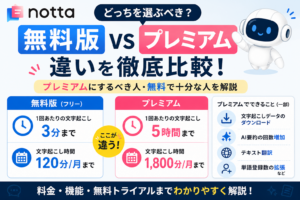
文字起こし:月120分
1回の文字起こし:最大3分
AI要約:月10回
つまり、
Nottaのアカウントを作る=有料プランを契約する
ではありません。
登録途中で有料プランが提案される場合もありますが、まだ契約したくなければ購入画面を閉じて、そのまま無料利用を開始できます。

Nottaに登録する前に確認したい3つのこと
登録自体は難しくありません。
ただし、無料・トライアル・有料契約の違いは先に理解しておいた方が安心です。
フリープランと3日間無料トライアルは別
ここは特に混同しやすい部分です。
| フリープラン | 3日間無料トライアル | |
|---|---|---|
| 料金 | 0円 | 期間中0円 |
| 決済手段 | 不要 | 必要 |
| 対象 | 無料登録者 | 一部の無料会員 |
| 自動更新 | なし | あり |
Web版の3日間無料トライアルは、1つのNottaアカウントにつき1回で、3日間で300分まで文字起こしできます。
トライアル終了前に解約しなかった場合は、プレミアム年間プランへ自動更新されます。
ここは混同しないよう注意
「Nottaへ無料登録したら3日後に自動課金される」という意味ではありません。自動更新があるのは、決済手段を登録して3日間無料トライアルを開始した場合です。
年間プランは12か月分を一括払いする
プレミアム年間プランは、月額換算では1,185円です。
ただし、1,185円を毎月支払う契約ではありません。
年額14,220円を12か月分一括払いする形です。
ビジネス年間プランも、1アカウントあたり年額30,096円・月額換算2,508円です。
詳しい料金や月払いとの違いは、Nottaの料金プラン比較で整理しています。
Web版とアプリ版では購入方法や価格が異なる場合がある
Nottaプレミアムは、Notta Web版のほか、App StoreやGoogle Playから購入することもできます。
ただし、アプリストア経由では決済システムの違いにより、Web版と価格が異なる場合があります。
この記事では、PCのNotta Web版から登録・契約する方法を中心に解説します。
Nottaの無料アカウントを登録する方法
Notta Web版では、
Google・Microsoft・Appleアカウントを使う方法
または
メールアドレスを使う方法
があります。
Google・Microsoft・Appleアカウントで登録する
STEP 1
Nottaの新規登録画面を開く
パソコンのブラウザからNottaの新規登録画面を開きます。
公式ではGoogle Chrome、Microsoft Edge、Safariが推奨されています。
STEP 2
利用するアカウントを選ぶ
「Googleでログイン」「Microsoftでログイン」「Appleでログイン」のいずれかを選びます。
STEP 3
アカウント認証を行う
登録に使用するアカウントを選び、各サービス側で認証します。
Appleアカウントで「メールを非公開」にした場合は、Appleが生成した中継用アドレスがNotta側に登録されます。
STEP 4
アンケートへ回答する
認証後にアンケート画面が表示されます。回答して次へ進むほか、スキップすることもできます。
STEP 5
ワークスペースを作成する
「個人で利用」または「チームで利用」を選び、ワークスペース名を設定します。
ワークスペース名は後から変更できます。
STEP 6
Nottaへ入れば登録完了
利用目的によって有料プランが提案される場合があります。
まだ契約しない場合は購入画面を閉じて構いません。ワークスペースが表示されれば、無料アカウント作成は完了です。
メールアドレスでNottaに登録する
Googleなどのアカウントを使いたくない場合は、メールアドレスでも登録できます。
STEP 1
メールアドレスを入力する
Nottaの新規登録画面でメールアドレスを入力し、「認証コードを送信」をクリックします。
STEP 2
6桁の認証コードを入力する
入力したメールアドレスへ6桁の認証コードが届きます。
認証コードの有効期限は5分間です。期限を過ぎた場合は再送信できます。
STEP 3
パスワードを設定する
パスワードは8〜20文字で、英大文字・英小文字・数字・記号をそれぞれ1文字以上含めます。
STEP 4
アンケートとワークスペース設定を行う
アンケートへの回答またはスキップを行い、「個人利用/チーム利用」を選択してワークスペース名を設定します。
ワークスペースへ入れば登録完了です。
無料登録したらそのままフリープランを使える
無料アカウント作成後、必ず有料プランを契約する必要はありません。
フリープランのままNottaを利用できます。
無料版では月120分まで文字起こしできますが、1回につき3分までという制限があります。
そのため、「60分会議を丸ごと無料で試す」といった用途には向いていません。
一方で、
- 自分の音声がどの程度文字になるか
- 画面操作が分かりやすいか
- AI要約をどう使えるか
といった基本的な使用感を確認できます。
無料版とプレミアムのどちらが合うか迷っている方は、Notta無料版と有料版の違いも参考にしてください。
NottaプレミアムをWeb版から申し込む方法
無料版を使って、
「1回3分では足りない」
「長時間の会議を文字起こししたい」
「AI要約をもっと使いたい」
と感じた場合は、有料プランを検討します。
プレミアムをWeb版から申し込む基本的な流れは次のとおりです。
STEP 1
Notta Web版へログインする
登録したNottaアカウントでWeb版へログインします。
STEP 2
「設定」から料金プランを開く
画面右上のプロフィール画像から、設定 → 料金プランへ進みます。
STEP 3
月払い・年払いを選択する
料金プラン画面で、月払いまたは年払いと決済通貨を選択します。
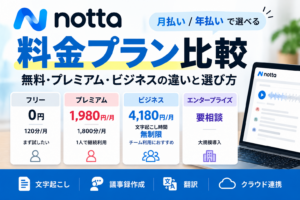
月間プラン:1,980円/月
年間プラン:14,220円/年(月額換算1,185円)
年間プランは12か月分一括払いです。
STEP 4
プレミアムの「今すぐ購入」を選ぶ
プレミアム欄の「今すぐ購入」をクリックします。
必要に応じてアドオンを選択でき、購入画面でも月払い・年払いを切り替えられます。
STEP 5
支払い情報を入力する
Web版ではクレジットカード情報を入力し、請求内容を確認します。
最後に「プレミアムプランを購入する」をクリックすると契約完了です。
プレミアムとビジネスはどちらを選ぶ?
登録方法の記事なので、ここでは判断基準だけ簡単に整理します。
プレミアム
✓ 基本的に1人で使う
✓ 月1,800分以内
✓ 長時間の文字起こしをしたい
✓ AI要約も本格的に利用したい
ビジネス
✓ 複数人で利用したい
✓ 月1,800分を超える
✓ 文字起こし時間を無制限で使いたい
✓ チーム管理・管理機能も必要
細かな料金・機能差は、Nottaの料金プラン比較で確認してください。
プレミアムを検討しやすい人
こんな場合はプレミアムを比較しやすい
✓ 無料版の1回3分では足りない
✓ 月1,800分以内で使う
✓ 基本的に1人で利用する
✓ AI要約も本格的に使いたい
✓ PCのNotta Web版から契約する
有料プランを検討している方へ
年間プランは月額換算では1,185円ですが、年額14,220円を12か月分一括払いします。
必要な文字起こし時間と料金を確認してから選んでください。


※当サイトの広告経由での紹介対象は、Nottaを初めて利用する方がPCのNotta Web版からプレミアムまたはビジネスを新規契約する場合です。スマートフォン・アプリからの申込みは対象外です。
3日間無料トライアルを使う場合の注意点
Nottaには通常のフリープランとは別に、一部の無料会員を対象とした3日間無料トライアルがあります。
✓ 1つのNottaアカウントにつき1回
✓ 3日間
✓ 文字起こし300分まで
✓ プレミアム機能を利用可能
✓ クレジットカード登録が必要
自動更新に注意
トライアル終了前に解約しない場合、プレミアム年間プランへ自動更新されます。
無料期間だけ利用する場合は、余裕を持って解約手続きを行ってください。
また、プレミアム年間プランを直接購入した場合、3日間無料トライアルは付きません。
「有料プランを契約すれば最初の3日間は必ず無料」と誤解しないよう注意してください。
Nottaを契約する前に確認しておきたいこと
申し込み方法だけでなく、契約後の扱いまで確認しておくと安心です。
年払いは12か月分一括決済
年間プランの「1,185円/月」は月額換算です。
実際には14,220円を12か月分まとめて支払います。
有料プランは自動更新される
Nottaの継続課金型有料プランは、解約手続きをしない限り自動更新されます。
解約する場合は更新日の24時間前までに手続きする必要があり、余裕を持った手続きが推奨されています。
アプリを削除しただけでは解約にならない
Nottaアプリを端末から削除したり、Nottaを退会したりしただけでは、有料プランの解約にはなりません。
購入方法に応じて、Web版・App Store・Google Playそれぞれの手順で自動更新を停止する必要があります。
途中解約の日割り返金はない
すでに決済が完了している料金について、途中で解約しても日割り計算による返金は行われません。
解約後も契約の有効期限までは利用でき、有効期限を過ぎるとフリープランへ切り替わります。
契約前の確認ポイント
✓ 年払いは12か月分一括
✓ 有料プランは自動更新
✓ 解約は更新期限より前に手続き
✓ アプリ削除だけでは解約されない
Nottaの登録でよくある疑問
クレジットカードなしでも登録できる?
できます。
通常のフリープランは0円で、クレジットカード登録も不要です。
ただし、Web版の3日間無料トライアルを利用する場合はクレジットカードの登録が必要です。
無料登録したら勝手に課金される?
通常のフリープランへ無料登録しただけで、自動的にプレミアム料金が発生するわけではありません。
有料プランを購入するか、決済方法を登録して3日間無料トライアルを開始し、そのトライアルを期間内に解約しなかった場合などに料金が発生します。
スマホからでも登録できる?
できます。
NottaはiOS・Androidアプリからも新規アカウントを作成できます。
ただし、この記事ではPCのWeb版を中心に案内しています。
また、App Store・Google Play経由の有料契約は、Web版と価格が異なる場合があります。
あとから有料プランに変更できる?
できます。
まずフリープランを利用し、必要になってからプレミアムやビジネスへアップグレードできます。
「最初から有料にするか決められない」という場合は、無料版で使い勝手を確認してから判断できます。
まとめ|まず無料登録して必要なら有料プランを検討できる
Nottaは、最初から有料プランを契約しなくても利用を始められます。
1.無料アカウントを作る
↓
2.ワークスペースを作る
↓
3.フリープランで使ってみる
↓
4.必要ならプレミアム・ビジネスへ変更する
通常のフリープランはクレジットカード不要です。
一方、3日間無料トライアルは通常の無料登録とは別で、決済方法の登録と自動更新があります。
有料プランへ進む場合は、
- 必要な文字起こし時間
- 月払いか年払いか
- 一括で支払う金額
- 自動更新
まで確認してから申し込みましょう。
Nottaについてまだ機能自体を確認したい方は、Nottaの特徴・使い方をまとめた記事も参考にしてください。
Nottaを登録・契約する方へ
まず無料で使ってみる場合も、有料プランを検討する場合も、自分の利用時間と必要な機能を確認してから選ぶことが大切です。
※当サイトの広告経由での紹介対象は、Nottaを初めて利用する方がPCのNotta Web版からプレミアムまたはビジネスを新規契約する場合です。スマートフォン・アプリからの申込みは対象外です。
主な確認元:Notta公式料金情報・公式ヘルプ。2026年9月確認。