※この記事には広告・アフィリエイトリンクが含まれています。
※料金・機能は2026年9月時点の情報をもとに確認しています。
会議が終わったあと、
「録音を聞き直すのが面倒」
「メモを整理するだけで時間がかかる」
「結局、誰が何をすることになったのか確認し直している」
という経験はないでしょうか。
AIを使えば、こうした議事録作成のかなりの部分を自動化できます。
ただし、AIが何もない状態から正しい議事録を勝手に完成させるわけではありません。
基本的な流れは、
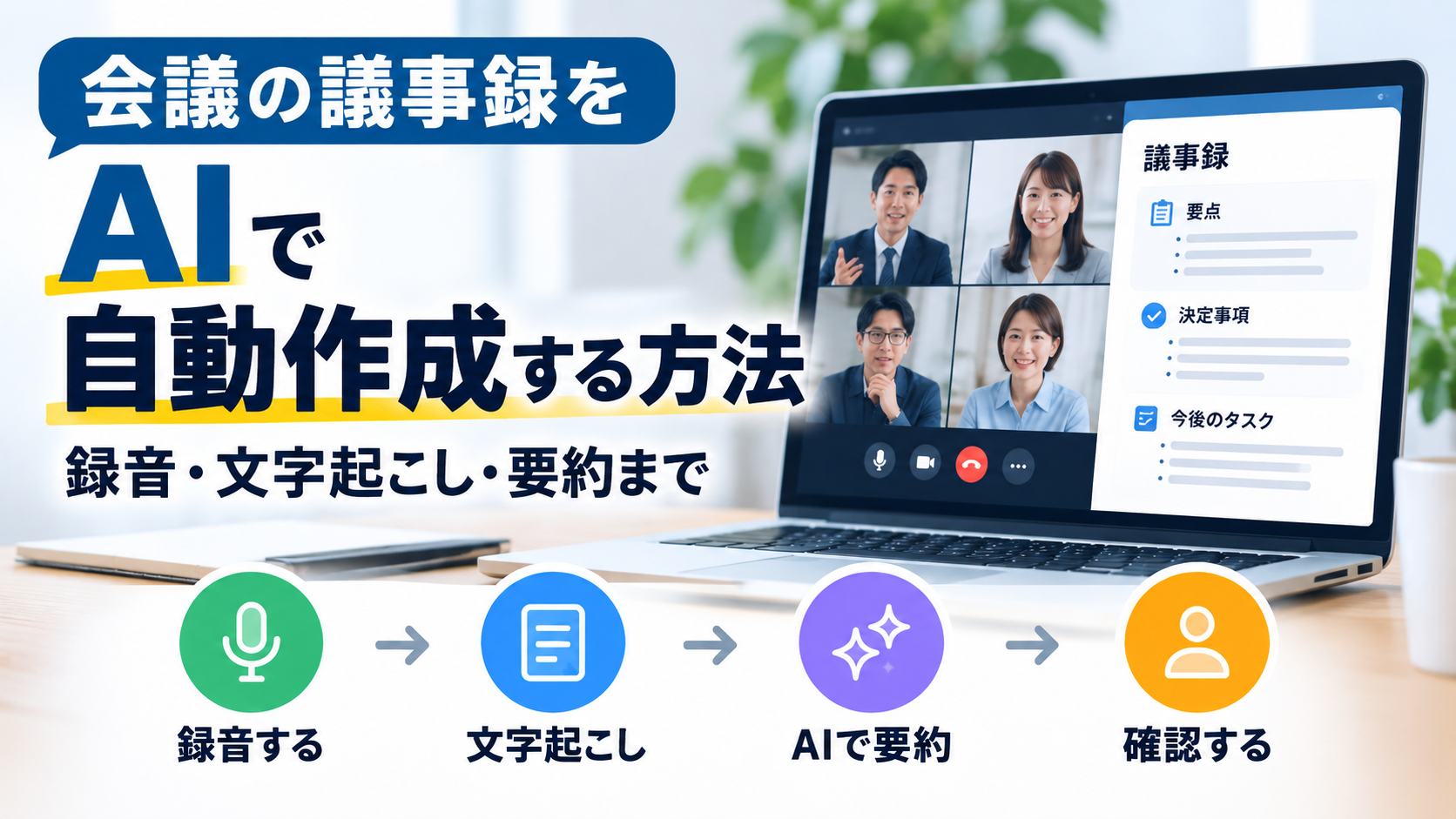
会議を記録する → 文字にする → AIが整理する → 人が確認する
です。
この仕組みが分かれば、初めてAI議事録を使う人でも難しくありません。
この記事の結論
できるだけ簡単に始めたい
→ AI議事録専用ツール
普段からGoogle Meet・Teams・Zoomを使っている
→ 会議サービス側のAI機能も確認
すでに録音した会議や取材を議事録にしたい
→ 音声・動画ファイルを読み込めるAI文字起こしサービス
録音・文字起こし・AI要約まで1つのサービスで進めたい場合は、Nottaも有力な候補です。
まずは、AIがどのように議事録を作っているのかから見ていきましょう。
AIで議事録を自動作成する仕組み
AI議事録というと難しそうに見えますが、基本的な仕組みはシンプルです。
会議音声を記録する
↓
AIで文字起こしする
↓
AIが要点を整理する
↓
人が内容を確認する
AIは、会議音声を文章に変換し、その文字起こしをもとに要点・決定事項・今後やることなどを整理します。
ただし、文字起こしや要約には誤りが含まれる可能性があるため、最後は人が確認することが大切です。
AIで議事録を作る3つの方法
AI議事録を作る方法は1つではありません。
初心者が押さえておきたいのは、主に次の3種類です。
方法1
AI議事録専用ツール
録音・文字起こし・AI要約などをまとめて行いやすい方法です。
方法2
会議サービスのAI機能
Teams・Google Meet・Zoomなど、普段使っている環境の中で完結させる方法です。
方法3
録音済みファイルをAI処理
すでに録音した会議・取材・インタビューなどをあとから文字起こしする方法です。
AI議事録専用ツールを使う
録音・文字起こし・AI要約などをまとめて行えるサービスを利用する方法です。
代表的なサービスの1つがNottaです。
NottaではWeb会議だけでなく、音声・動画ファイルの文字起こしやAI要約にも対応しています。
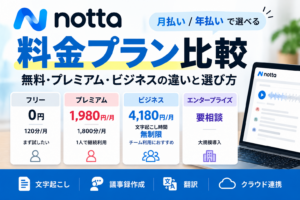
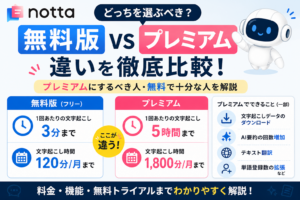
無料プランは月120分までですが、1回の文字起こしは3分までです。プレミアムでは月1,800分まで文字起こしでき、AI要約も利用できます。
会議方法を1種類に限定せず、録音・文字起こし・要約をできるだけ1か所にまとめたい人に向いています。
Notta自体の機能を先に確認したい方は、Nottaとは?機能や使い方を解説した記事も参考にしてください。
Google Meet・Teams・ZoomなどのAI機能を使う
普段使っているWeb会議サービス自体に、議事録作成を補助するAI機能が用意されている場合もあります。
Google MeetではGeminiを使った会議メモ作成、Microsoft Teamsでは会議の文字起こしやRecap、ZoomではAI Companionによるミーティング要約などが利用できます。
ただし、利用できるAI機能は契約しているプランやライセンスによって異なります。
すでに会社でこれらのサービスを契約している場合は、新しいAI議事録サービスを追加する前に、現在の環境でどこまでできるか確認するのがおすすめです。
録音済みの音声をAIで文字起こし・要約する
AI議事録はリアルタイムで使う必要はありません。
すでに録音した会議・取材・インタビュー・講義などをAIサービスへ読み込ませ、あとから文字起こしと要約を行う方法もあります。
「会議中にAIツールを起動し忘れた」という場合にも利用できます。
Web会議以外でも使う可能性があるなら、音声・動画ファイルのインポートに対応しているかもサービス選びのポイントです。
初心者ならどの方法を選べばいい?
迷った場合は、サービス名ではなく普段の会議方法から選ぶと分かりやすくなります。
選び方の目安
Google Meet・Teams・Zoomを中心に使う
→ まず現在利用している会議サービスのAI機能を確認
Web会議と対面会議の両方がある
→ AI議事録専用ツールを比較
取材・インタビュー・録音済みファイルも処理したい
→ ファイル取り込み対応のサービスを確認
会社ですでにGoogle WorkspaceやMicrosoft 365などを利用しているなら、現在の契約内容だけで必要な機能を使える場合もあります。
一方、Web会議・対面・録音ファイルを1つのサービスにまとめたいのであれば、専用AI議事録ツールを比較する意味が大きくなります。
AIで議事録を自動作成する手順
ここからは、AI議事録を作る基本的な流れを具体的に見ていきます。
STEP 1
会議音声を録音する
Web会議ならAI議事録サービスやWeb会議ツール、対面ならパソコン・スマートフォン・録音機器などを利用します。
音声が聞き取りづらいと、その後の文字起こしにも影響するため、周囲の雑音やマイクとの距離にも注意します。
STEP 2
AIで文字起こしする
録音した音声をAIで文章へ変換します。
人名・会社名・商品名・業界用語などは誤認識が起こる場合があるため、最初から100%正しい文章として扱わないことが大切です。
STEP 3
AIで要点を整理する
全文を書き起こしただけでは、まだ議事録として読みづらい場合があります。
何が決まったのか、何が保留なのか、次に何をするのかをAIで整理します。
STEP 4
決定事項・タスクを確認する
「誰が・何を・いつまでに行うのか」を確認します。
AIが行動項目を抽出できても、担当者や期限は人が確認した方が安全です。
STEP 5
人が最終確認して共有する
数字・人名・日付・決定事項・担当者などを確認し、問題がなければチームへ共有します。
会議中にメモを取ること自体が負担になっている方は、会議中のメモが追いつかないときの対処法で、全部を書かずに必要な情報だけ残すコツも解説しています。
専用AI議事録ツールを使うメリット
専用ツールの価値は、単に「録音できる」「文字にできる」ことだけではありません。
会議後に発生していた作業を減らせることにあります。
会議中にメモばかり取らなくて済む
会議中ずっと「あとで議事録を書かなければ」と考えながらメモを取ると、話そのものへの集中が落ちることがあります。
会話内容を記録して文字起こしできれば、重要事項だけを自分で補足する使い方もしやすくなります。
録音を最初から聞き直す時間を減らせる
議事録を作るためだけに録音を再生して、止めて、書いて、また再生する作業を繰り返す必要を減らせます。
「何が決まった?」を探しやすくなる
全文の文字起こしだけでなくAI要約まで使えば、決定事項や行動項目を整理しやすくなります。
議事録を書く作業そのものより、「会議後に情報を探し直す時間」を減らせることがAI議事録の大きな価値です。
AI議事録ツールを選ぶ5つのポイント
サービス選びでは、機能数の多さだけを見る必要はありません。
次の5つを、自分の使い方に合わせて確認します。
✓ 普段使う会議サービスに対応しているか
Zoom・Google Meet・Microsoft Teamsなど、自分の会議環境を確認します。
✓ 無料版でどこまで試せるか
文字起こし結果や操作方法、AI要約が自分に合うか確認します。
✓ 毎月の文字起こし時間は足りるか
たとえば60分の会議を月20回行うなら1,200分です。
✓ AI要約まで必要か
文字起こしだけでなく、要点・決定事項・タスクまで整理したいか考えます。
✓ Web会議以外でも使うか
対面会議や録音済みファイルも扱うなら、録音方法やファイル読み込み機能も確認します。
ここまでで専用ツールが合いそうなら
録音・文字起こし・AI要約を1つにまとめたい場合は、Nottaも比較候補になります。
Nottaプレミアムの年間プランは、年額14,220円を12か月分一括払いする形で、月額換算では1,185円です。月1,800分まで文字起こしできます。
自分の利用時間や必要な機能に合うかを確認してから判断してください。

録音からAI要約までまとめたいならNottaが候補
Nottaが特に候補になりやすいのは、次のような人です。
Nottaを比較しやすい人
✓ Web会議だけでなく対面でも使いたい
✓ 録音済みの音声・動画も文字起こししたい
✓ 文字起こしだけでなくAI要約まで使いたい
✓ 月1,800分以内が目安
✓ まず1人で使い始めたい
無料プランは月120分ですが、1回あたりの文字起こしは3分までです。
そのため、長時間の会議を無料版だけで本格運用するというより、操作感や文字起こし結果を確認するために試す使い方の方が向いています。
プレミアムでは月1,800分まで利用でき、AI要約は月100回です。
たとえば60分の会議が月20回なら1,200分なので、利用時間だけを見ればプレミアムの範囲に収まります。
ただし、数字だけで契約を決めるのではなく、まず自分の音声で使いやすいかを確認した方が判断しやすくなります。
料金を詳しく比較したい方は、Nottaの料金プラン比較で無料・プレミアム・ビジネスの違いを整理しています。
上の条件に複数当てはまった方へ
Web会議・対面・録音ファイルをまとめて扱い、文字起こし後のAI要約まで使いたい場合は、Nottaの現在の料金と機能を確認してみてください。


※当サイトの広告経由での紹介対象は、Nottaを初めて利用する方がPCのNotta Web版からプレミアムまたはビジネスを新規契約する場合です。スマートフォン・アプリからの申込みは対象外です。
AIで議事録を作るときの注意点
AIの内容をそのまま確定しない
AIが作った文章には誤りが含まれる可能性があります。
特に、数字・日付・固有名詞・担当者・期限は確認してください。
注意
「AIで自動作成できる」と「人間の確認が必要ない」は別です。最終的な議事録として共有する前に、重要事項を確認してください。
録音・個人情報の扱いを確認する
会議には、顧客情報・社内情報・個人情報・未公開情報などが含まれる場合があります。
社内ルールや利用サービスのデータ取り扱いを確認し、必要に応じて参加者にも録音やAI利用について伝えます。
重要情報を扱う場合は、価格や便利さだけでなくセキュリティや管理機能も選定基準にしてください。
固有名詞・専門用語は確認する
会社独自の略語、商品名、人名、業界用語などは誤認識する場合があります。
単語登録機能などがあるサービスなら、必要に応じて活用すると修正作業を減らしやすくなります。
無料だけでAI議事録を作ることはできる?
試すことはできます。
ただし、無料版には時間・回数・AI機能などの制限があるサービスも多いため、長時間の会議を継続して扱うなら有料プランとの比較が必要です。
Nottaの無料プランは、月120分まで・1回3分までで、AI要約は月10回です。
そのため、「60分の会議を毎週すべて無料で文字起こししたい」という使い方には向きません。
一方で、
- 自分の音声がどの程度文字になるか
- 操作が分かりやすいか
- 要約結果が使えそうか
を確認する用途には使えます。
無料のまま使える範囲と、有料プランへ変更する基準は、Notta無料版と有料版の違いで詳しく整理しています。
また、普段使っているGoogle Meet・Teams・Zoom側に、利用できるAI機能がすでに含まれていないかも確認してください。
新しいサービスを契約することが目的ではなく、自分の議事録作成を一番少ない負担で改善できる方法を選ぶことが目的です。
まとめ|AI議事録は「録音→文字起こし→要約→確認」で作れる
AIを使えば、会議後の議事録作成をかなり効率化できます。
1.会議を録音する
↓
2.AIで文字起こしする
↓
3.AIで要約する
↓
4.決定事項・タスクを確認する
↓
5.人が最終確認して共有する
重要なのは、AIに全部任せることではなく、人がやらなくてもよい作業をAIへ任せることです。
Google Meet・Teams・Zoomなどを中心に使っているなら、まず現在の環境で利用できるAI機能がないか確認してください。
一方、Web会議・対面会議・録音済みファイルをまとめて文字起こしし、AI要約まで使いたいのであれば、Nottaのような専用サービスも比較候補になります。
録音・文字起こし・AI要約をまとめたい方へ
※当サイトの広告経由での紹介対象は、Nottaを初めて利用する方がPCのNotta Web版からプレミアムまたはビジネスを新規契約する場合です。スマートフォン・アプリからの申込みは対象外です。
主な確認元:Notta公式料金情報・公式ヘルプ、Google Meet公式ヘルプ、Microsoft Teams公式サポート、Zoom公式サポート。2026年9月確認。