※この記事には広告・アフィリエイトリンクが含まれています。
※サービスの料金・機能は2026年9月時点の情報をもとに確認しています。
会議中にメモを取っていると、
「まだ書き終わっていないのに次の話へ進んでしまった」
「メモに集中したら、大事な話を聞き逃した」
「会議後に見返したら、自分でも何を書いたのか分からない」
ということはありませんか。
話を聞きながら内容を理解し、その場で必要な部分を判断して文章にするのは、単純に「速く書けば解決する問題」ではありません。
会議中は、
聞く → 理解する → 必要か判断する → 書く
を短時間で繰り返しています。
そのため、メモが追いつかないときは、書く速度を上げるよりも「何を書くか」を減らすことから始めた方が改善しやすくなります。
この記事の結論
✓ 会話をすべて文章にしない
✓ 決定事項・担当者・期限・保留事項を優先する
✓ 書き逃した部分で止まらず、あとで確認する
✓ 必要なら録音やAI文字起こしを補助として使う
特に重要なのは、「メモ」と「会話を残すこと」を同じ作業にしないことです。
会話そのものは録音や文字起こしに任せ、人は「あとから必要になる情報」をメモする。このように役割を分けると、会議そのものにも集中しやすくなります。
会議中のメモが追いつかない4つの原因
まず、なぜメモが追いつかなくなるのかを整理してみましょう。
原因が分からないまま速記の練習だけをしても、同じことを繰り返す可能性があります。
話した内容を全部書こうとしている
最も起こりやすいのが、発言をそのまま文章として残そうとすることです。
たとえば、
田中さんが来週金曜日までに新しい営業資料を作成して、それを次回の会議までに全員へ共有することになった。
という話を、そのまま書こうとすると時間がかかります。
しかし、会議後に必要なのが行動確認であれば、
営業資料/田中さん/金曜まで/全員共有
だけでも意味は残せます。
会議中のメモは、必ずしも会話の全文記録である必要はありません。
聞く・考える・書くを同時にやっている
会議中は、単に音声を聞いて文字へ変換しているわけではありません。
「これは重要なのか」
「自分に関係するのか」
「何が決まったのか」
と考えながら書いています。
さらに自分が発言する会議なら、次に何を話すかも考える必要があります。
そのため、メモが遅れることをすべて「書くのが遅いから」と考える必要はありません。
何を残すべきか決めていない
すべての発言を同じ重要度で扱うと、メモの量はどんどん増えます。
雑談、背景説明、意見、決定事項、宿題事項まで全部書こうとすると、本当に必要な内容が埋もれてしまいます。
先に「この項目だけは残す」という基準を決めておく方が効率的です。
あとから確認する手段がない
「今書かなければ二度と確認できない」と思うと、どうしても一言ずつ残そうとしてしまいます。
逆に、録音や文字起こしなどで後から確認できる環境があれば、
重要な部分だけメモして、細かい発言はあとで確認する
という選択ができます。
つまり、メモ術だけではなく確認できる仕組みを作ることも解決策になります。
まず「全部書く」のをやめる
会議中のメモで最初に見直したいのは、書く速さではなく書く量です。
書きすぎる例
新商品のLPについて田中さんから、現在のデザインだとスマートフォンで少し読みにくいという話があり、来週金曜日までに修正版を制作することになった。
短くする例
LP修正/田中/金曜/スマホ表示
これならかなり短くなります。
あとから意味が分かる範囲で、名詞・人名・日付・矢印・記号を使えば十分です。
会議中にきれいな文章を完成させる必要はありません。
必要なら会議後に整理します。
会議中に最低限メモする4つのこと
「では何を書けばいいのか」と迷ったら、まず次の4項目を優先してみてください。
01
決定事項
最終的に何が決まったのかを優先して残します。
02
担当者
誰が対応するのかを決定事項とセットで残します。
03
期限
いつまでに対応するのかを確認します。
04
保留・確認事項
まだ決まっていないことや、次回確認する内容を残します。
決定事項
最優先は、何が決まったのかです。
たとえば、
新LPはA案で進める
だけでも、会議後に確認する価値があります。
途中で出た意見を大量に書いても、最終的な結論が抜けていれば議事録として使いにくくなります。
担当者
次に、誰が対応するのかを残します。
LP修正 → 田中
のような形で構いません。
期限
担当者とセットで、いつまでなのかも残します。
LP修正 → 田中 → 9/18
これだけでも、かなり実用的なメモになります。
保留・確認事項
会議では、すべてがその場で決まるとは限りません。
料金表 → 法務確認後に決定
新機能 → 次回再検討
のように、まだ決まっていないことも残しておくと、次回何を確認するべきか分かります。
迷ったらこの4欄だけ用意する
決定 | 担当 | 期限 | 保留
会議前にこの型を作っておけば、「何を書こう」と考える時間も減らせます。
メモが追いつきやすくなる5つのコツ
会議前にメモの型を作る
真っ白なページから始める必要はありません。
議題
決定事項
担当者
期限
確認事項
だけ用意しておきます。
あとは該当する場所へ書いていくだけです。
特に定例会議なら、毎回同じフォーマットを使うと負担を減らせます。
文章ではなく単語で残す
会議中は文章力を競う場ではありません。
資料作成/田中/金曜
で意味が分かれば十分です。
「田中さんが金曜日までに資料を作成することになりました」と書く必要はありません。
発言ではなく結論を書く
Aさん、Bさん、Cさんの意見をすべて残そうとすると量が増えます。
最終的に必要なのが、
A案を採用
なのであれば、まずそこを残します。
もちろん、判断理由まで必要な会議なら理由も記録します。
重要なのは、発言量とメモ量を同じにしないことです。
分からない部分に印を付けて先へ進む
聞き逃した部分を思い出そうとしている間にも、会議は進みます。
そこで、
新料金? → あとで確認
のように「?」を残して先へ進みます。
1か所を完璧にしようとして、その後の重要な話を聞き逃す方が大きな問題になりやすいからです。
会議後すぐに補足する
短いメモは時間が経つほど意味を忘れます。
そのため会議終了後、記憶が残っているうちに、
- 略語を文章へ直す
- 抜けている内容を追加する
- タスクを整理する
といった補足を行います。
会議中は素材を残し、会議後に仕上げると考えると負担を分散できます。
それでも追いつかないなら「記録」と「メモ」を分ける
ここまでやってもメモが追いつかない場合、さらに速く書こうとする必要はありません。
考え方を変えます。
人がメモすること
✓ 重要だと思ったこと
✓ 自分へのタスク
✓ 判断が必要なこと
✓ 気になったこと
録音・文字起こしに任せること
✓ 会話そのもの
✓ 発言内容
✓ 聞き逃した部分
✓ あとで確認したい細かい内容
このように、「メモ」と「会話の記録」を分業する方法です。
人は会議を理解することに集中し、機械には記録を担当してもらいます。
録音・文字起こしを使うと会議中の負担を減らせる
録音だけでも、聞き逃した部分をあとから確認できます。
さらにAI文字起こしを使えば、録音を最初から再生しなくても、文章として内容を探せるようになります。
Nottaでは、Zoom・Google Meet・Microsoft Teams・WebexのWeb会議を文字起こしする方法があり、パソコン上の音声を記録するデスクトップ版も用意されています。
ただし、AIを使う=自分のメモが完全に不要になるとは考えない方がいいでしょう。
AI文字起こしは「会話の記録」を補助するものとして使い、自分が重要だと感じたポイントは簡単に残しておく方が確認しやすくなります。
AIで会議を記録する具体的な流れは、会議の議事録をAIで自動作成する方法で、録音・文字起こし・要約まで順番に解説しています。

AI文字起こしを使う場合の流れ
STEP 1
会議を録音する
Web会議へのBot参加、パソコン上での直接録音、スマートフォンなどを使った対面録音など、会議の種類に合った方法を選びます。
STEP 2
AIで文字起こしする
録音された音声をAIで文章へ変換します。
全文が文章として残れば、「あの話は何分ごろだった?」と録音を最初から聞き直す負担を減らせます。
STEP 3
決定事項やタスクを確認する
何が決まったのか、誰が担当するのか、いつまでなのかを確認します。
AI要約を利用できるサービスなら、この整理も補助できます。
STEP 4
自分のメモと照らし合わせる
人が「重要だ」と判断したメモと、AIが残した会話記録を組み合わせます。
録音・文字起こし・要約までまとめるならNottaも候補
AI文字起こしサービスの1つがNottaです。
Nottaでは、Web会議の録音・文字起こしだけでなく、既存の音声・動画ファイルを読み込んで文字起こしすることもできます。
特に次のような場合は比較候補になります。
Nottaを比較しやすい人
✓ メモより会議内容を聞くことに集中したい
✓ 会話をあとから文字で確認したい
✓ Web会議と対面会議の両方で使いたい
✓ 文字起こし後のAI要約も使いたい
✓ 録音済みの音声や動画も文字にしたい
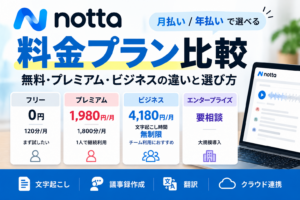
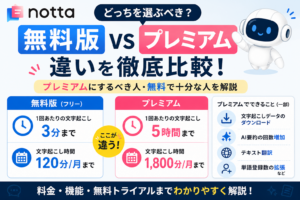
無料プランは月120分、1回につき3分までの文字起こし、AI要約10回/月です。
プレミアムの年間プランは、年額14,220円を12か月分一括払いする形で、月額換算では1,185円です。文字起こしは月1,800分、AI要約は月100回利用できます。
そのため無料版は、長い会議を無料で継続運用するというより、自分の音声で文字起こし結果や操作感を確認するために試す使い方が現実的です。
Nottaの基本機能から確認したい方は、Nottaの使い方や特徴を解説した記事も参考にしてください。
無料版と有料版の違いを知りたい方は、Notta無料版と有料版の違いで詳しく比較しています。
料金プランそのものを比較したい方は、Nottaの料金プラン比較も参考にしてください。
上の条件に複数当てはまる方へ
会議の記録をAIへ任せ、録音・文字起こし・要約までまとめたい場合は、Nottaの現在の料金と機能を確認してみてください。


※当サイトの広告経由での紹介対象は、Nottaを初めて利用する方がPCのNotta Web版からプレミアムまたはビジネスを新規契約する場合です。スマートフォン・アプリからの申込みは対象外です。
AIや録音を使うときの注意点
録音ルールを確認する
会社の会議では、社内ルールや取引先との取り決めなどによって録音方法が決められている場合があります。
録音・文字起こしサービスを利用する前に、
- 社内ルールを確認する
- 必要に応じて参加者へ録音利用を伝える
など、利用する場面に応じた確認をしてください。
AIの文字起こしをそのまま信用しない
AI文字起こしにも誤認識は起こります。
特に、
- 人名
- 社名
- 商品名
- 数字
- 専門用語
- 日付
などは確認が必要です。
注意
「文字になっているから正しい」とは考えず、重要な内容は音声や自分のメモとも照らし合わせてください。
機密情報・個人情報の扱いを確認する
顧客情報や社外秘情報を含む会議では、便利さだけでサービスを選ばない方がいいでしょう。
利用サービスのデータ取り扱いや、自社で利用できるサービスかどうかも確認します。
「メモを楽にしたい」ことより、情報を適切に扱うことが優先です。
まとめ|会議中は「全部書く」より「必要なことを残す」
会議中のメモが追いつかないからといって、すべての会話をもっと速く書こうとする必要はありません。
まず優先して残す4つ
✓ 決定事項
✓ 担当者
✓ 期限
✓ 保留・確認事項
そして、
文章ではなく単語で書く
分からない部分で止まらない
会議後に補足する
だけでも、メモ量は減らせます。
それでも会話の記録まで残す必要があるなら、
人は重要事項をメモする
録音・AIは会話を記録する
という役割分担もできます。
メモが追いつかないときは、速く書くことより「書く量を減らす」「記録とメモを分ける」ことから考えてみてください。
録音・文字起こし・AI要約までまとめたい場合は、NottaのようなAI文字起こしサービスも選択肢になります。
録音・文字起こし・AI要約をまとめたい方へ
※当サイトの広告経由での紹介対象は、Nottaを初めて利用する方がPCのNotta Web版からプレミアムまたはビジネスを新規契約する場合です。スマートフォン・アプリからの申込みは対象外です。
主な確認元:Notta公式料金情報・公式ヘルプ。2026年9月確認。