本記事には広告が含まれています。
料金・機能・契約条件は、2026年8月25日時点のNotta公式情報をもとに確認しています。サービス内容は変更される場合があるため、申込み前に公式サイトでも最新情報をご確認ください。
「会議中にメモを取るのが大変」「録音を聞き直して議事録を作るだけで時間がかかる」と悩んでいませんか。
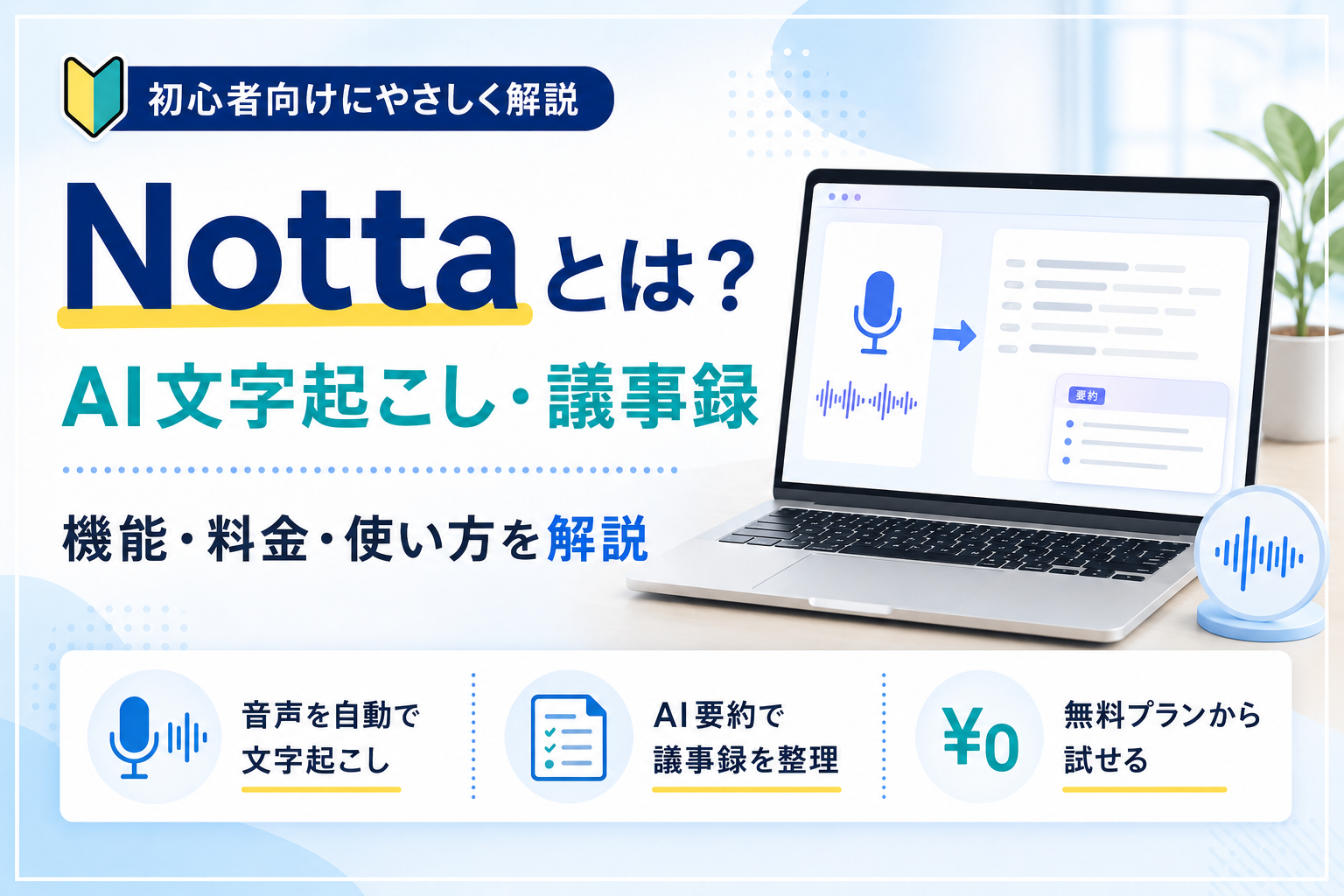
Notta(ノッタ)は、会議やインタビューなどの音声をAI(人工知能)で自動的に文字へ変換し、要約や共有まで支援するサービスです。パソコンでは、ChromeやEdgeなどのWebブラウザ(インターネット上のページを見るためのソフト)から利用できるほか、スマートフォンアプリにも対応しています。
先に結論をお伝えすると、Nottaは、会議や取材の記録を一から手入力する時間を減らし、後から検索・共有しやすい形へ整えたい人に向いています。
この記事では、Nottaの主な機能、実際の利用者が評価している点と不満、料金プラン、基本的な使い方、契約前の注意点まで、初心者向けに順番に解説します。
Nottaとは?音声を文字と議事録に変えるAIサービス
Nottaは、会議、インタビュー、講義、音声メモなどを録音し、話した内容を自動で文章に変換するAI文字起こしサービスです。
「文字起こし」とは、録音された音声を文章にする作業を指します。従来は、音声を何度も止めたり戻したりしながら、人が手作業で入力する必要がありました。Nottaを使うと、この最初の書き起こしをAIに任せられます。
さらに、文字にした内容を短くまとめるAI要約、発言者の識別、キーワード検索、共有、文字起こし結果のファイル保存にも対応しています。
Nottaの役割は、録音から議事録の下書きを作り、整理にかかる負担を減らすことです。人間に代わって正式な議事録を完全に仕上げるサービスではありません。
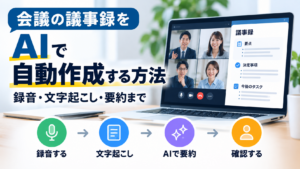
・AIを使って会議の議事録を作る流れから知りたい方は、会議の議事録をAIで自動作成する方法で、録音・文字起こし・要約までの手順を初心者向けに解説しています。
・会議中のメモに追われて話へ集中しにくい方は、会議中のメモが追いつかないときの対処法も参考にしてください。メモ量を減らす方法からAI文字起こしの使い分けまで解説しています。
Nottaが活用される主な場面
| 利用場面 | Nottaに任せられること | 人が確認すること |
|---|---|---|
| 社内会議 | 発言の記録、要点の整理 | 決定事項、担当者、期限 |
| 商談・面談 | 会話の文字起こし、重要箇所の検索 | 固有名詞、金額、契約条件 |
| 取材・インタビュー | 録音データの文章化 | 引用部分、話者名、表記 |
| 講義・セミナー | 内容の記録、要約 | 専門用語、数式、資料との対応 |
| 動画・音声制作 | 字幕用テキストの下書き | 聞き間違い、字幕の長さ |
Nottaの主な機能
Nottaには多くの機能がありますが、初心者が最初に押さえておきたいのは次の6つです。
1.その場の会話をリアルタイムで文字起こし
パソコンやスマートフォンのマイクを使い、話している内容をその場で文章にできます。会議やインタビューを録音しながら、文字が表示されていく仕組みです。
録音中に重要な箇所へ印を付ける「ブックマーク」も利用できます。後から録音全体を探し直さなくても、重要な発言へ戻りやすくなります。
なお、リアルタイム処理は速さを優先するため、文脈を十分に判断できない場合があります。Notta公式ヘルプも、すぐに結果を見る必要がなければ、リアルタイム表示を無効にしたほうが録音終了後の精度が高くなる場合があると案内しています。
2.録音済みの音声・動画ファイルを文字に変換
すでに録音した音声や動画も、Nottaへアップロードして文字起こしできます。このように、保存済みのファイルをサービスへ取り込むことを「インポート」と呼びます。
会議後に受け取った録音データ、スマートフォンのボイスメモ、取材音声、動画ファイルなどを後から処理したいときに便利です。Google DriveやDropboxに保存したファイルを取り込む方法も用意されています。
対応形式やファイル容量には条件があります。公式ヘルプでは、音声ファイルは1GBまたは5時間、動画ファイルは10GBまたは5時間のうち、先に到達するほうが上限と案内されています。話者識別を使うファイルは最大3時間です。また、Google DriveやDropboxから直接取り込む場合は、話者識別と「2か国語文字起こし・翻訳」を利用できません。
3.ZoomなどのWeb会議をNotta Botが記録
Zoom、Google Meet、Microsoft Teams、Webexの招待URLをNottaに登録すると、「Notta Bot」と呼ばれる自動参加用の仕組みを会議へ招待できます。
Botとは、決められた作業を自動で行うプログラムのことです。Notta Botは会議へ参加し、録音と文字起こしを行います。終了後のデータはNotta上に保存され、編集や共有ができます。
ただし、会議システムや会社側の設定によってはBotが参加できない場合があります。また、録音する際は、参加者へ事前に伝え、社内規程や会議のルールを確認してください。
4.AI要約で要点や次の行動を整理
文字起こしが終わった後、「AI要約」を選ぶと、長い会話の要点を短くまとめられます。会議用、商談用、インタビュー用など、用途別に用意されたひな型である「テンプレート」を選び、必要な形で整理することもできます。
便利な機能ですが、要約は元の文字起こしをもとに作られます。元の文章に誤変換があると、要約にも誤りが引き継がれる可能性があります。重要な決定、金額、日付、担当者は必ず録音と照らし合わせてください。
5.話者識別・編集・検索・共有
Nottaは、複数人の発言を「話者1」「話者2」のように分けて表示できます。誰が何を話したかを整理しやすくなりますが、声が似ている場合や発言が重なった場合は、識別が入れ替わることがあります。
文字起こし結果はNotta上で修正でき、特定の言葉を検索することも可能です。共有リンクを作れば、Nottaのアカウントを持たない相手とも内容を共有できます。機密情報を扱う場合は、共有範囲と権限を確認してからリンクを送ってください。
6.58言語の音声認識と翻訳に対応
Notta公式ヘルプでは、日本語や英語を含む58言語の音声認識に対応していると案内されています。
文字起こし後の翻訳、1言語を聞きながら別の言語で表示するリアルタイム翻訳、2言語が混在する会話の文字起こしなど、用途の異なる翻訳機能もあります。機能ごとに対応言語や利用条件が異なるため、外国語で利用する場合は事前確認が必要です。
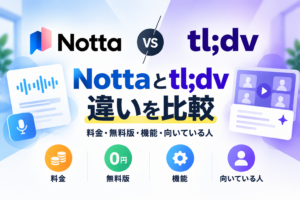
他のAI文字起こしサービスと比較して選びたい方は、Nottaとtl;dvの違いも比較しています。
Nottaの文字起こし精度は?98.86%をそのまま信じてよい?
Notta公式サイトでは、発言が明瞭で整然とした会議などでは、文字起こし精度が98.86%以上になると説明されています。
ただし、この数値はどのような録音でも保証される精度ではありません。公式サイトにも、音声を拾いにくい環境では精度が下がる場合があると記載されています。
実際の精度は、次の条件に左右されます。
- 周囲の雑音や反響
- マイクと話者の距離
- 声の大きさや話す速さ
- 複数人の発言の重なり
- 方言、固有名詞、業界特有の専門用語
- 録音ファイルそのものの音質
したがって、「98.86%だから修正不要」と考えるのではなく、「手作業でゼロから書き起こす時間を減らすための下書き」と考えるのが現実的です。
精度を上げるためにできること
- できるだけ静かな場所で録音する
- マイクを参加者から離しすぎない
- 同時に話さず、一人ずつ明瞭に話す
- 文字起こし前に正しい発話言語を選ぶ
- 人名、商品名、専門用語は単語登録を利用する
- 重要な会議では、終了後に録音と文章を照合する
高い精度を求める場合は、サービスの宣伝用サンプルだけで判断せず、自分が普段使う会議や録音環境で試すことが重要です。
Nottaの評判・口コミから分かったこと
利用者の声を確認すると、評価されている点と不満が出やすい点は比較的はっきり分かれています。
| 評価されている点 | 不満・注意点 |
|---|---|
| 録音を聞き直す時間を減らせる | 専門用語や固有名詞は誤変換されることがある |
| 会議中にメモを取らず、会話へ集中しやすい | 方言や早口、音質の悪い録音では精度が下がりやすい |
| 音声・動画ファイルをそのまま取り込める | 複数人の話者識別が入れ替わる場合がある |
| 検索・コメント・共有がしやすい | フリープランは1回3分で、本番利用には短い |
| 議事録作成の下書きを短時間で用意できる | AI要約を含め、最終確認と修正は必要 |
国内のIT製品レビューサイト「ITreview」では、議事録作成の時間短縮、日本語の認識、ファイルの取り込み、検索や共有を評価する声が見られました。一方、専門用語、固有名詞、方言、話者識別、無料版の制限について改善を求める声もあります。
App Storeには多数の評価がありますが、異なる時期やアプリのバージョンに対する投稿が含まれるため、現在のWeb版に対する評価とは分けて見る必要があります。海外のTrustpilotでは、文字起こし精度や話者識別に加え、無料トライアル終了後の課金や自動更新に関する不満も確認できました。
口コミは、利用した時期、言語、端末、録音環境、契約方法によって評価が変わります。個々の投稿だけで良し悪しを断定することはできません。ただし、「無料体験や有料契約の更新条件を確認すべき」という点は、公式情報とも一致する重要な注意点です。
Nottaの料金プランを比較
Nottaには、無料のフリープランと、プレミアム、ビジネス、エンタープライズがあります。以下は、文字起こしサービス本体の主な料金です。
| プラン | 月払い | 年払い | 文字起こし時間 | 1回の文字起こし上限 | ファイル取り込み | AI要約 | 向いている人 |
|---|---|---|---|---|---|---|---|
| フリー | 0円 | ― | 月120分 | 3分 | 月50ファイル | 月10回 | 精度と操作を試したい人 |
| プレミアム | 月額1,980円 | 年額14,220円(月額換算1,185円) | 月1,800分 | 5時間 | 月100ファイル | 月100回 | 個人で継続利用する人 |
| ビジネス | 1アカウント月額4,180円 | 1アカウント年額30,096円(月額換算2,508円) | 無制限 | 5時間 | 1アカウント月200ファイル | 1アカウント月200回 | チームで共有・管理する企業 |
| エンタープライズ | 要相談 | 要相談 | カスタマイズ | 5時間 | 無制限 | 無制限 | 大規模導入や高度な管理が必要な組織 |
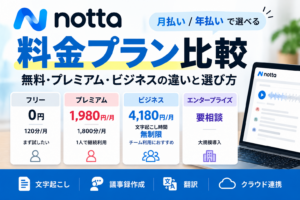
フリー・プレミアム・ビジネスの具体的な料金や、月払い・年払いの違いは、「Nottaの料金プラン比較」で利用時間別に整理しています
NottaとRimo Voiceの料金・機能・向いている人の違いを比較したい方は、「NottaとRimo Voiceの違いを比較」も参考にしてください。
フリープラン|契約前の動作確認に向く
フリープランは、クレジットカードを登録せずに利用できます。
月120分という数字だけを見ると、一般的な会議にも使えそうに見えます。しかし、1回の文字起こしは3分までです。長い会議を最初から最後まで記録する用途ではなく、普段の録音環境で精度や画面の使いやすさを確認するためのプランと考えると分かりやすいでしょう。
プレミアムプラン|個人利用の中心
プレミアムプランは、月1,800分、1回最長5時間まで文字起こしできます。文字起こしデータのダウンロード、翻訳、文章校正、倍速再生など、個人で本格的に使うための機能が追加されます。
月払いを12か月続けると23,760円、年払いは14,220円です。8か月以上使う予定なら年払いのほうが総額は安くなりますが、最初から年払いに決める必要はありません。まずフリープランで実際の音声を試し、利用頻度と修正量を確認してから判断するほうが安全です。
ビジネスプラン|チームでの共同利用向け
ビジネスプランでは、文字起こし時間が無制限になり、メンバー管理、チーム内共有、利用状況レポート、外部共有の制限などが加わります。指定したネットワークからだけ利用できるようにする「IPアドレス制限」、顧客情報を管理する仕組みである「CRM」、複数のWebサービスをつないで作業を自動化する「Zapier」との連携にも対応しています。
料金は1アカウントごとに発生します。個人が文字起こし時間だけを増やすために選ぶより、複数人で同じ記録を管理したい企業向けです。
エンタープライズプラン|大規模組織向け
エンタープライズプランは個別見積もりです。SAMLシングルサインオン、操作ログ、AIによるデータ学習の無効化、組織全体の一元管理、専用サポートなど、大規模組織向けの機能が用意されています。
SAMLシングルサインオンとは、会社で利用している認証情報を使い、複数のサービスへ安全にログインしやすくする仕組みです。一般的な個人利用では必要ありません。
Notta Brainと翻訳機能の追加料金に注意
Notta Brainは、文字起こしデータや取り込んだ資料をもとに、質問への回答や資料作成などを支援する別サービスです。Notta Brainでは、機能の利用量を表す「AIクレジット」が使われます。また、一部の翻訳機能は、無料利用回数を超えて使う場合に、基本プランへ追加して購入する有料オプションである「アドオン」が必要になることがあります。申込み画面で、文字起こしサービス本体以外の料金が追加されていないか確認してください。
ミーティングのテキスト化【Notta】
Nottaの基本的な使い方
ここでは、初めてでも画面を確認しながら操作しやすい、パソコンのNotta Web版を中心に説明します。
1.無料アカウントを作成する
NottaのWebサイトから新規登録し、ログインします。
2.文字起こし方法を選ぶ
目的に合わせて、主に次の方法から選びます。
- 対面の会話をその場で録音する:「録音開始」
- 録音済みの音声・動画を処理する:「インポート」
- Zoomなどを記録する:「Web会議の文字起こし」
文字起こしを始める前に、実際に話す言語を「発話言語」に設定してください。
3.録音またはファイルの取り込みを開始する
対面会議では「録音開始」を押すと、録音と文字起こしが始まります。録音済みファイルの場合は、言語と話者識別の有無を選び、対象ファイルをアップロードします。
Web会議の場合は、Zoom、Google Meet、Microsoft Teams、Webexの招待URLを貼り付け、「文字起こしする」を押します。会議の主催者側でNotta Botの参加許可が必要になる場合があります。
4.文字起こし結果を確認・修正する
録音が終わったら、誤変換、話者名、金額、日付、固有名詞を確認します。文章だけでは判断できない箇所は、該当部分の音声を再生して修正します。
重要な会議では、次の順番で確認すると効率的です。
- 決定事項
- 担当者と期限
- 金額・数量・日付
- 人名・会社名・商品名
- そのほかの誤字や表現
5.AI要約を作成する
文字起こしを確認した後に「AI要約」を開き、目的に合うテンプレートを選びます。
先に誤変換を直しておくと、間違った文章をもとに要約される可能性を減らせます。要約後も、重要事項が抜けていないか確認してください。
6.共有またはダウンロードする
共有リンクを作成すれば、関係者へ内容を共有できます。プレミアム以上では、文字起こし結果や翻訳文、元の音声をファイルとしてダウンロードできます。
社外へ共有する場合は、公開範囲、編集権限、個人情報や機密情報の有無を確認しましょう。
Nottaを使う前に知っておきたい注意点
AIの結果は必ず人が確認する
Nottaは議事録作成を効率化する道具であり、発言内容の正しさを保証する仕組みではありません。医療、法律、契約、採用など、判断への影響が大きい内容は特に慎重な確認が必要です。
録音前に参加者へ伝える
会議や面談を録音する場合は、参加者へ録音目的と利用範囲を伝えてください。会社のセキュリティ規程や取引先との契約によっては、外部の文字起こしサービスや、インターネット上のサーバーへデータを保存する「クラウド保存」を利用できないことがあります。
無料トライアルとフリープランを混同しない
フリープランは期間制限なく無料で、有料プランへ変更しなければ自動課金されません。
有料プランは自動更新される
有料プランは、更新日の24時間前までに解約しない限り自動更新されます。アプリを削除したり、Nottaを退会したりするだけでは解約になりません。
Web版で購入した有料プランは原則として払い戻しの対象外です。また、契約途中で解約しても日割り返金はなく、有効期限までは利用できます。
有効期限後もデータ自体は保持されますが、フリープランへ戻ると過去の文字起こしテキストは冒頭3分までしか閲覧できません。必要なデータは、有効期限内にダウンロードしておきましょう。
年払いは割安ですが、12か月分の一括契約です。利用頻度がまだ分からない段階では、フリープランまたは月払いから検討してください。
リアルタイムで文字起こし【Notta】
Nottaのセキュリティは大丈夫?
Nottaは、情報セキュリティ管理の国際規格「ISO/IEC 27001:2022」の認証を取得しています。また、公式ヘルプによると、SOC 2 Type 2保証報告書も受領しています。
ISO/IEC 27001は、企業が情報を安全に管理するための仕組みを整えているかを確認する国際規格です。SOC 2は、セキュリティなどに関する企業の内部管理体制を、独立した第三者が評価する枠組みです。
Notta公式サイトでは、データを日本国内に保存し、送信時と保存時に暗号化していると説明しています。
会社で導入する場合は、Nottaの説明だけで判断せず、自社の情報システム・法務・セキュリティ担当者へ確認してください。


Nottaが向いている人・向いていない人
Nottaが向いている人
- 会議や取材の回数が多く、文字起こしの下書きを早く作りたい人
- 録音内容を検索し、必要な発言へすぐ戻りたい人
- AIが作った文章を自分で確認・修正できる人
- チームで会議記録を共有したい人
- 日本語だけでなく、複数の言語を扱う機会がある人
Nottaが向いていない人
- AIが作った文章を確認せず、そのまま正式文書として使いたい人
- 月に数分程度しか文字起こしをせず、有料機能も必要ない人
- 録音やクラウド保存が禁止されている会議を扱う人
- 雑音、同時発話、専門用語が多い環境でも完全な精度を求める人
- 年払いの自動更新や一括支払いを管理するのが難しい人

まとめ|まずは無料で、自分の録音環境との相性を確認しよう
Nottaは、会議やインタビューの録音を文字に変換し、AI要約、検索、編集、共有まで支援するサービスです。手作業の文字起こしをゼロから始める必要がなくなるため、議事録作成の下準備にかかる時間を短縮できます。
一方で、専門用語、固有名詞、方言、複数人の同時発話などは誤変換の原因になります。AIの結果をそのまま正式な議事録にせず、人が確認することが前提です。
個人で継続的に利用するならプレミアム、チームで管理するならビジネスが主な候補です。ただし、すべての人に有料プランが必要なわけではありません。
まずはクレジットカード不要のフリープランで、普段使う音声を試してください。「修正を含めても作業時間が減る」と確認できてから、有料プランを選ぶのが失敗しにくい方法です。
議事録作成の手間を大幅に軽減【Notta】
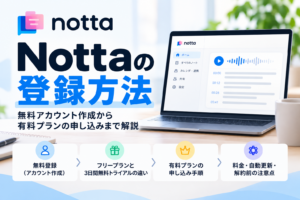
Nottaを実際に使い始めたい方は、「Nottaの登録方法」で、無料アカウント作成から有料プランの申し込みまで解説しています。
参考にした主な情報
- Notta公式料金ページ
- Notta公式サイト「文字起こし精度」
- Notta公式ヘルプ「プラン別機能一覧」
- Notta公式ヘルプ「Nottaサービスについて」
- Notta公式ヘルプ「文字起こしの基本」
- Notta公式ヘルプ「文字起こし時間と利用回数の計算方法」
- Notta公式ヘルプ「ローカルファイルのインポート」
- Notta公式ヘルプ「Google Drive・Dropboxからのファイルインポート」
- Notta公式ヘルプ「Web会議の文字起こし」
- Notta公式ヘルプ「各翻訳機能の利用条件」
- Notta公式ヘルプ「有料プランの解約方法」
- Notta公式ヘルプ「購入後の返金」
- Notta公式ヘルプ「サブスクリプション期限切れ後のデータとアクセス」
- Notta公式ヘルプ「Web版3日間無料トライアル」
- Notta公式ヘルプ「法人契約に関するよくある質問」
- Notta公式ヘルプ「ISMS認証」
- Notta公式「セキュリティ」
- Notta公式ヘルプ「AI学習について」
- ITreview「Nottaの評判・口コミ」
- App Store「Nottaの評価とレビュー」
- Trustpilot「Nottaの利用者レビュー」